플레이오토로 스타배송 상품도 등록할 수 있어요.
다른 쇼핑몰에 등록 된 상품도 한 번에 복사 등록, SKU 매핑은 보다 편리하게,
복잡한 상품수정도 솔루션에서 한 번에 편리하게 이용해보세요.
1. 배송처 등록
스타배송 SKU정보 연동을 위해 ESM MASTER ID를 등록하여 배송처를 생성해요.
① 플레이오토 메뉴 > 재고 > [배송처 관리] 메뉴로 이동해요.
② [배송처 등록] 버튼을 눌러 배송처 등록화면으로 이동해요.
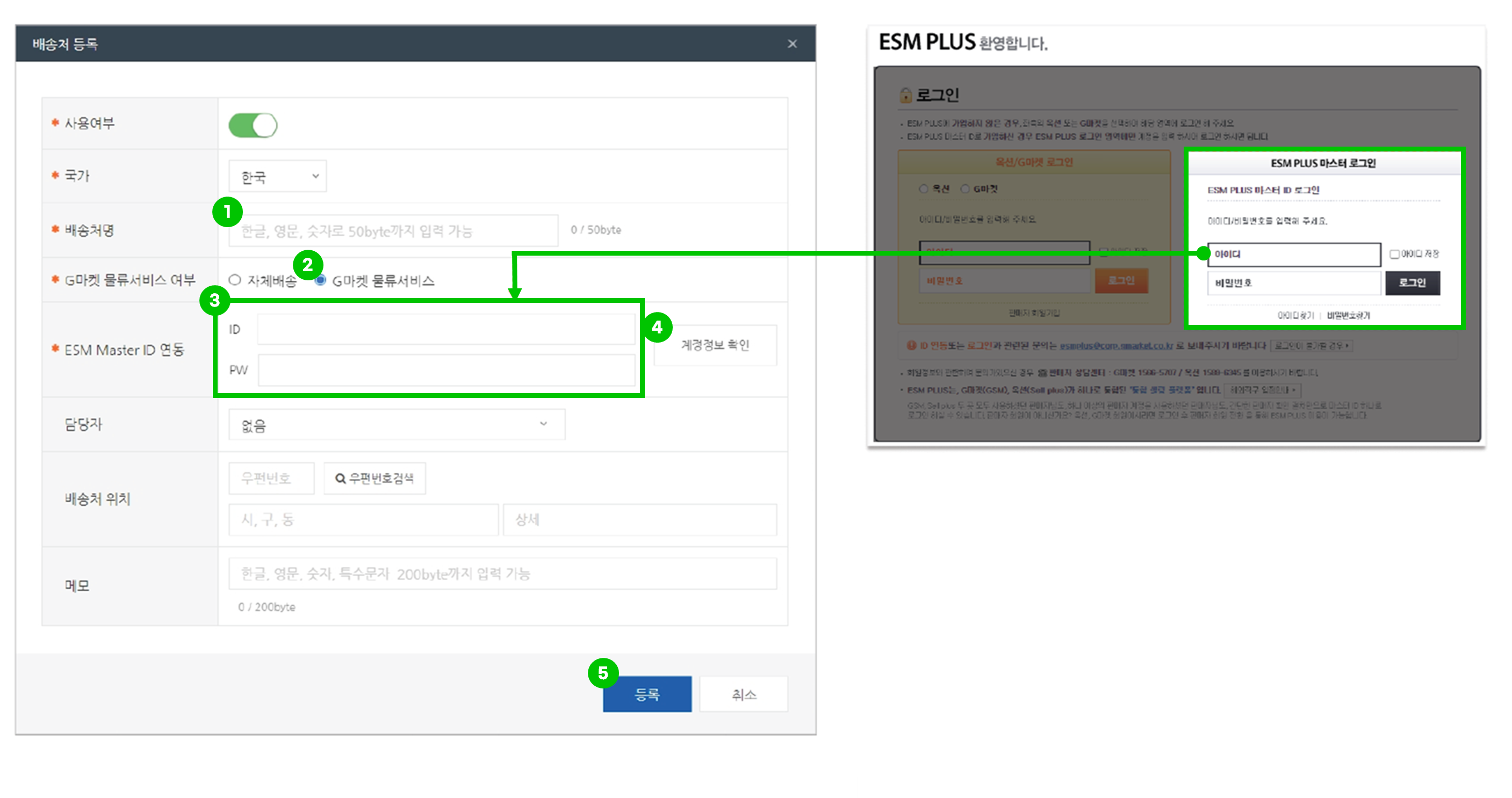
① G마켓 물류서비스를 이용하는 사용자가 모두 알아볼 수 있게 배송처명을 지정해요.
② ‘G마켓 물류서비스’ 를 선택하여 전용 배송처로 설정해요.
③ ESM PLUS의 마스터 ID와 PW를 입력해주세요.
④ [계정정보 확인] 버튼을 눌러 입력한 정보로 로그인이 가능한지 확인해요.
⑤ 추가 정보를 입력한 후 [등록] 버튼을 눌러 배송처를 생성해요.
2. SKU 가져오기
G마켓 물류센터에 입고되어 있는 SKU를 수집하는 단계예요.
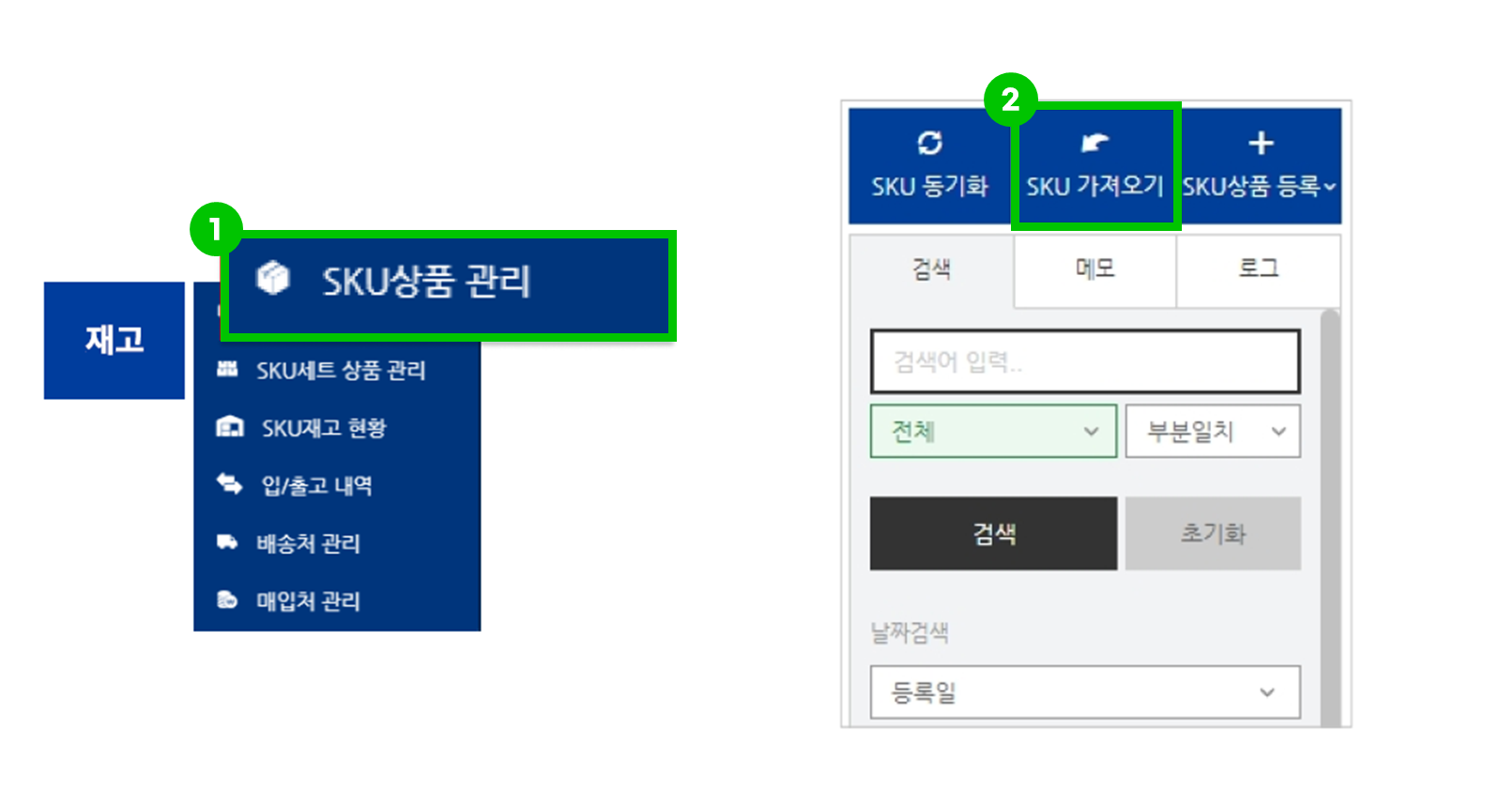
① 플레이오토 메뉴 > 재고 > [SKU상품 관리] 메뉴로 이동해요.
② [SKU 가져오기] 버튼을 눌러 ESM PLUS에 등록 된 SKU정보를 플레이오토로 가져와요.
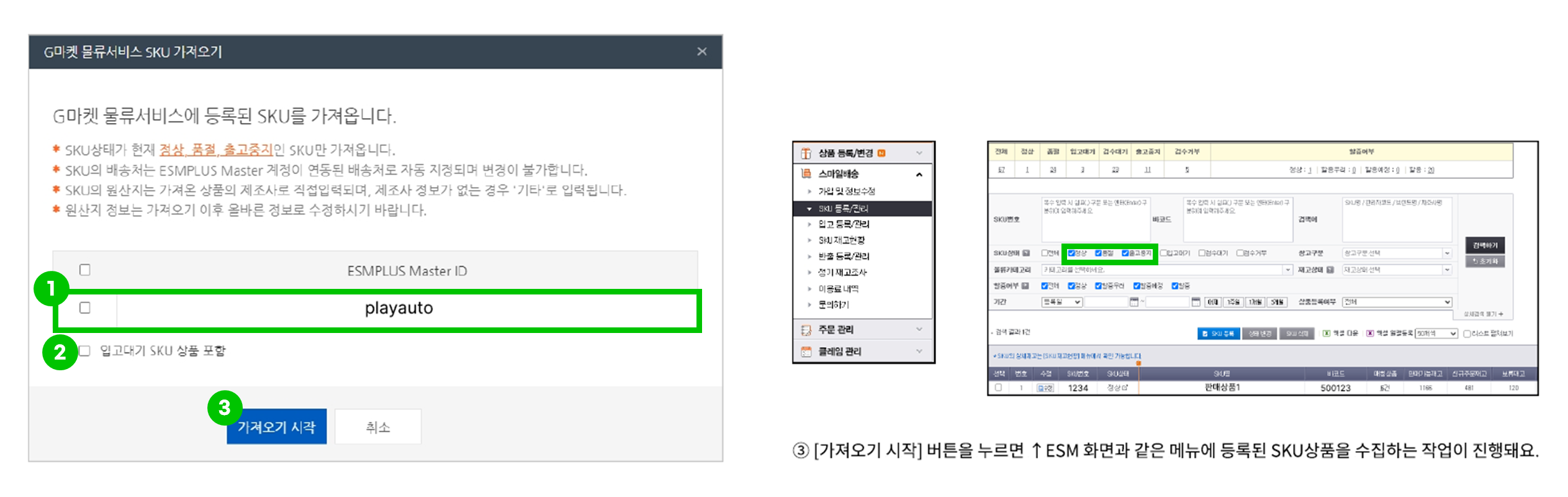
① SKU를 가져올 ESM PLUS 마스터ID를 선택해요.
② 입고 전 SKU정보를 가져오고 싶은 경우, 입고대기 SKU상품 포함을 체크해주세요.
③ 가져오기 시작버튼을 누르면 ESM PLUS에 등록 된 SKU정보를 가져와요.
3. 스타배송 상품 등록하기
✔︎ 플레이오토에 마스터상품 정보가 등록되어 있는 경우 (복사등록)
이미 플레이오토에 판매상품 정보가 등록되어 있는 판매고객님께 추천해요.
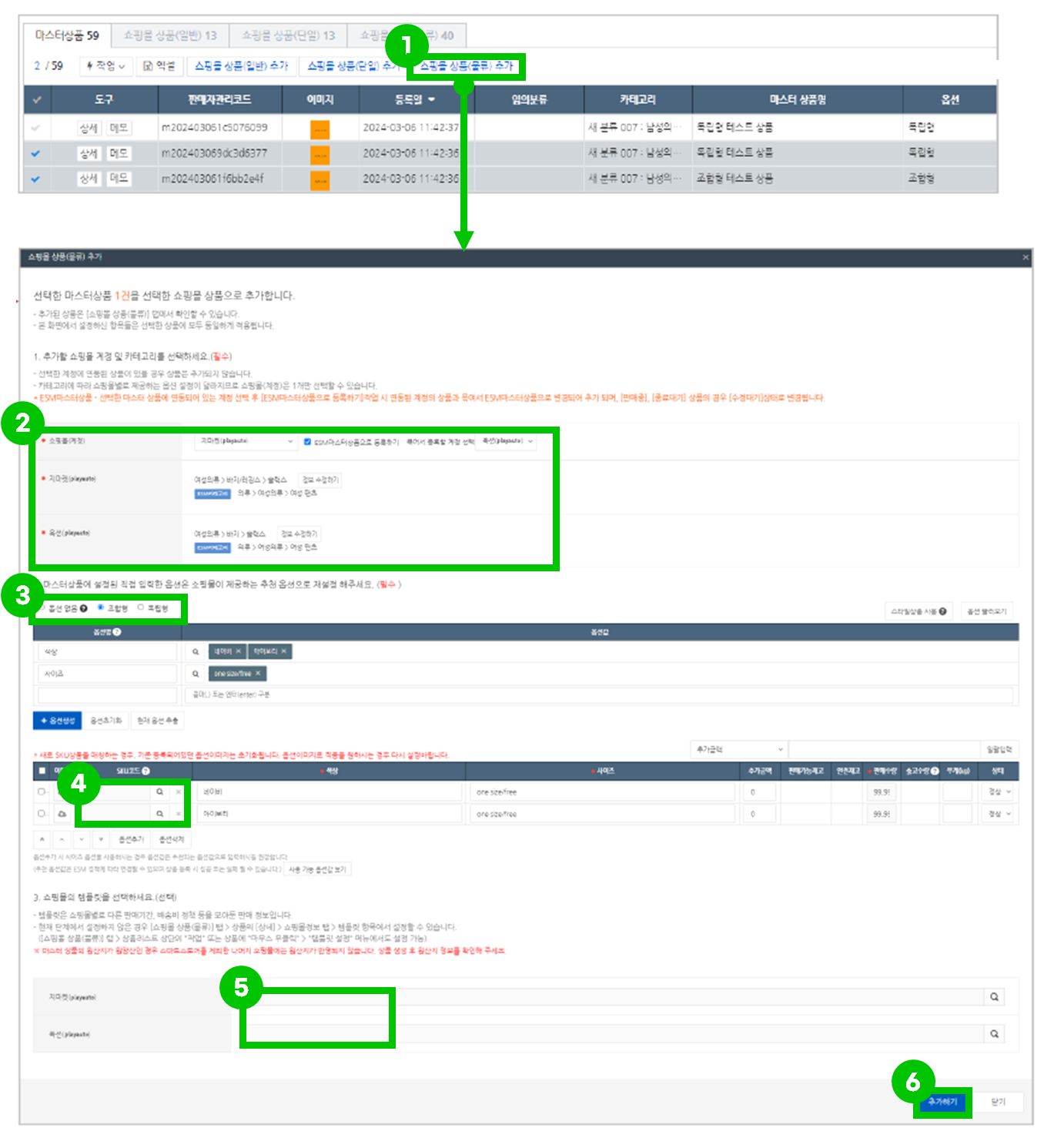 ① 쇼핑몰 상품(물류) 추가를 클릭해요.
② 신규 추가할 쇼핑몰과 카테고리를 확인해요.
③ 옵션이 있는 경우 옵션을 설정해요. (카테고리 옵션 제한이 있는 경우, 옵션이 적용되지 않아요.)
④ 상품과 매핑 할 SKU를 검색하여 매핑을 완료해주세요.
⑤ 쇼핑몰 템플릿을 사용하는 경우 선택한 뒤
⑥ 추가하기를 눌러 상품을 저장해요.
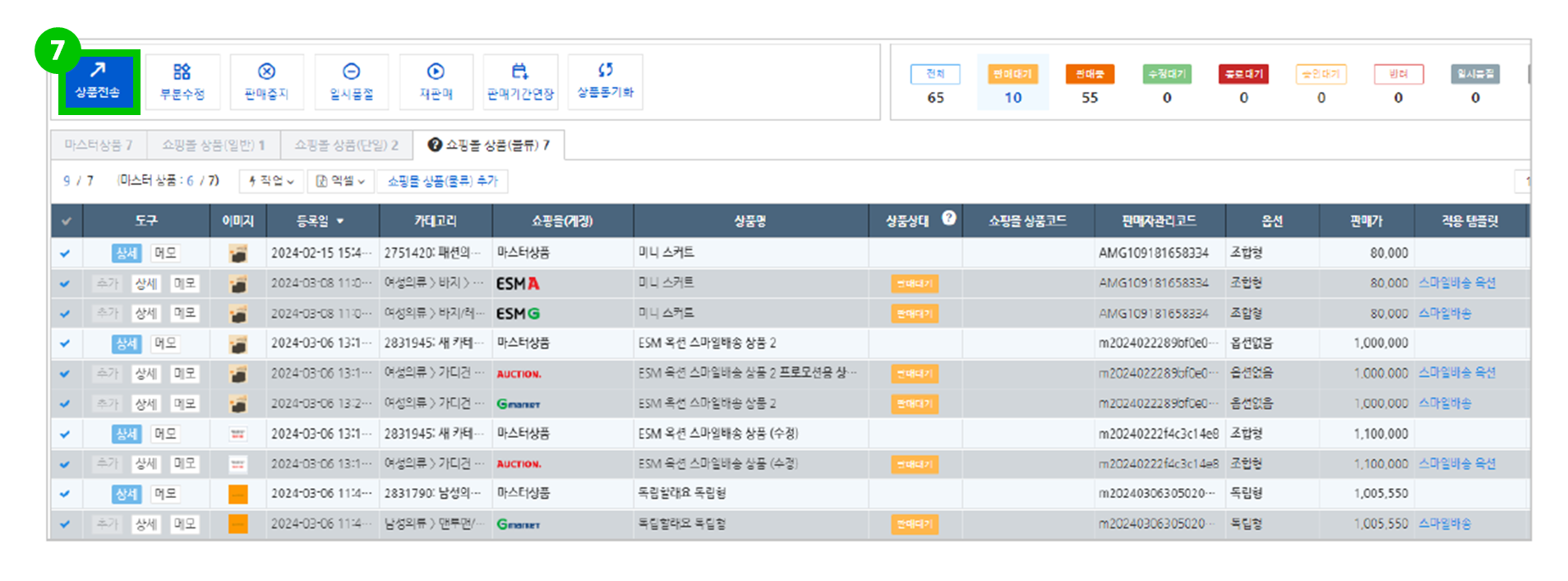
⑦ 모든 상품이 등록 완료되었다면 [상품전송]을 눌러 스타배송 상품을 등록해요.
✔︎ 플레이오토에 마스터상품 정보가 없는 경우 (개별등록)
마스터 상품정보가 없어 신규로 스타배송 상품을 등록 할 판매고객님께 추천해요.
① 상품 > 쇼핑몰 상품 관리 >
② 건별 등록(일반/단일/물류 공통) 메뉴로 접속해요.
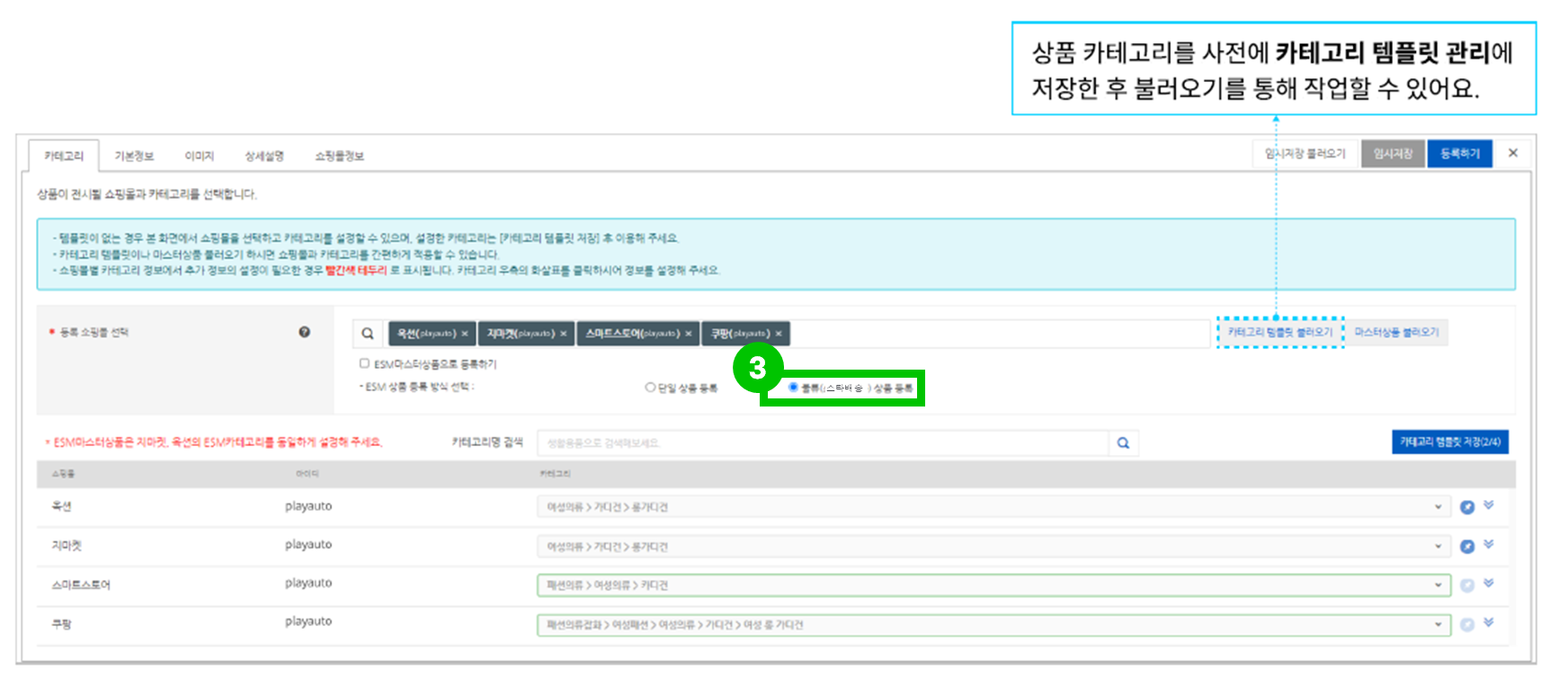
③ 물류(스타배송) 상품 등록을 선택한 후 상품정보를 입력해요.
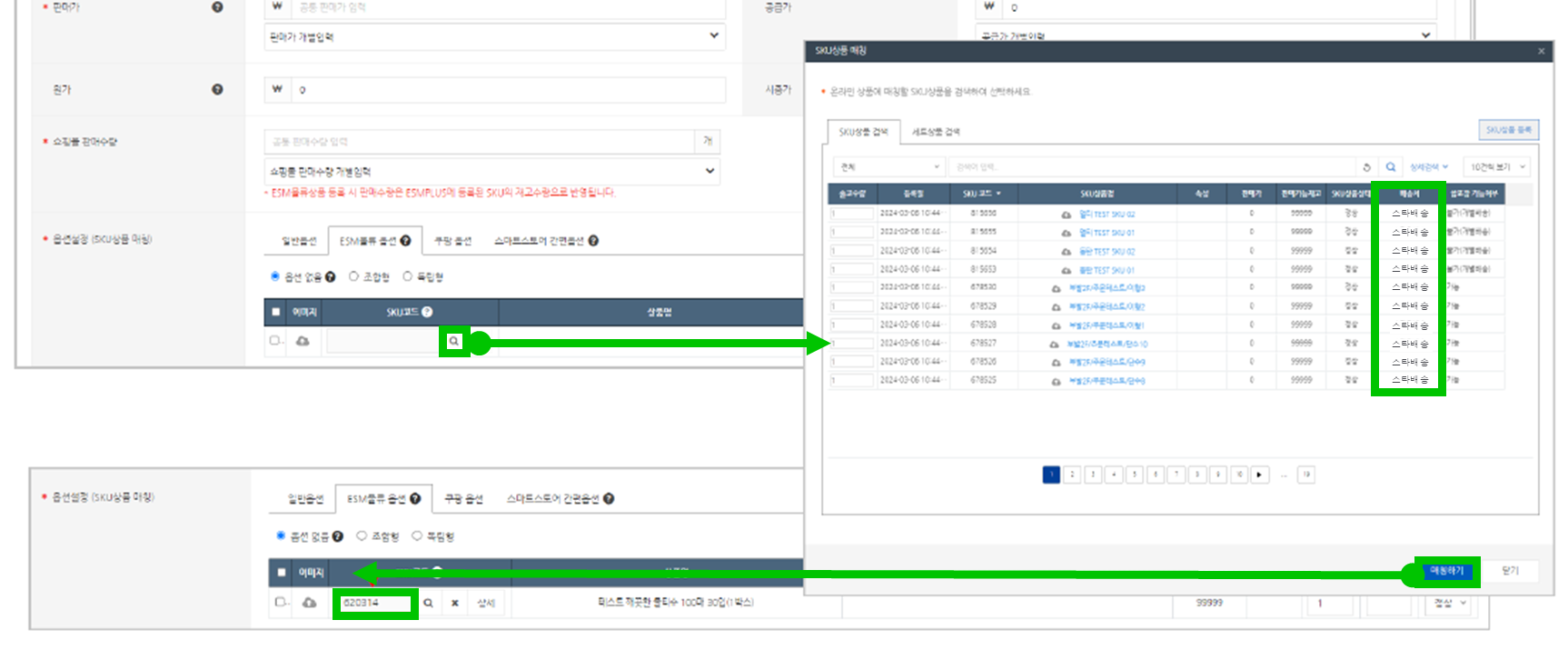 ④ 스타배송은 반드시 ‘옵션설정’ 항목에서 SKU와 모든 옵션이 매칭 된 상태에서 상품등록이 필요해요.
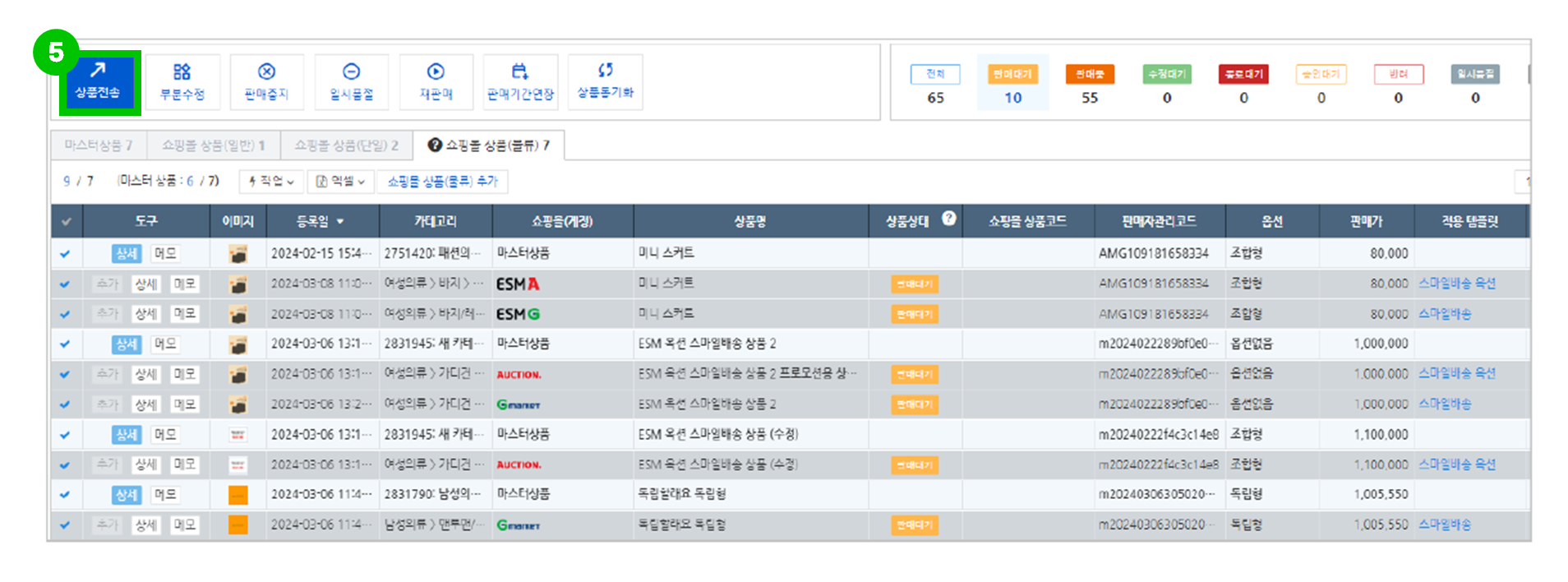
⑤ 모든 상품정보 입력이 완료되었다면, [상품전송]을 눌러 스타배송 상품을 등록해요.
더 자세한 정보는 가이드를 확인해주세요.



플레이오토로 스타배송 상품도 등록할 수 있어요.
다른 쇼핑몰에 등록 된 상품도 한 번에 복사 등록, SKU 매핑은 보다 편리하게,
복잡한 상품수정도 솔루션에서 한 번에 편리하게 이용해보세요.
1. 배송처 등록
스타배송 SKU정보 연동을 위해 ESM MASTER ID를 등록하여 배송처를 생성해요.
① 플레이오토 메뉴 > 재고 > [배송처 관리] 메뉴로 이동해요.
② [배송처 등록] 버튼을 눌러 배송처 등록화면으로 이동해요.
① G마켓 물류서비스를 이용하는 사용자가 모두 알아볼 수 있게 배송처명을 지정해요.
② ‘G마켓 물류서비스’ 를 선택하여 전용 배송처로 설정해요.
③ ESM PLUS의 마스터 ID와 PW를 입력해주세요.
④ [계정정보 확인] 버튼을 눌러 입력한 정보로 로그인이 가능한지 확인해요.
⑤ 추가 정보를 입력한 후 [등록] 버튼을 눌러 배송처를 생성해요.
🔍 본 서비스는 ESM PLUS > 셀링툴 관리에서 셀링툴 업체를 [플레이오토]로 설정해야 이용 가능해요.
▶ ESM + > 판매자정보 > 셀링툴 관리 > 셀링툴 업체 선택
2. SKU 가져오기
G마켓 물류센터에 입고되어 있는 SKU를 수집하는 단계예요.
① 플레이오토 메뉴 > 재고 > [SKU상품 관리] 메뉴로 이동해요.
② [SKU 가져오기] 버튼을 눌러 ESM PLUS에 등록 된 SKU정보를 플레이오토로 가져와요.
① SKU를 가져올 ESM PLUS 마스터ID를 선택해요.
② 입고 전 SKU정보를 가져오고 싶은 경우, 입고대기 SKU상품 포함을 체크해주세요.
③ 가져오기 시작버튼을 누르면 ESM PLUS에 등록 된 SKU정보를 가져와요.
3. 스타배송 상품 등록하기
✔︎ 플레이오토에 마스터상품 정보가 등록되어 있는 경우 (복사등록)
이미 플레이오토에 판매상품 정보가 등록되어 있는 판매고객님께 추천해요.
② 신규 추가할 쇼핑몰과 카테고리를 확인해요.
③ 옵션이 있는 경우 옵션을 설정해요. (카테고리 옵션 제한이 있는 경우, 옵션이 적용되지 않아요.)
④ 상품과 매핑 할 SKU를 검색하여 매핑을 완료해주세요.
⑤ 쇼핑몰 템플릿을 사용하는 경우 선택한 뒤
⑥ 추가하기를 눌러 상품을 저장해요.
⑦ 모든 상품이 등록 완료되었다면 [상품전송]을 눌러 스타배송 상품을 등록해요.
✔︎ 플레이오토에 마스터상품 정보가 없는 경우 (개별등록)
마스터 상품정보가 없어 신규로 스타배송 상품을 등록 할 판매고객님께 추천해요.
① 상품 > 쇼핑몰 상품 관리 >
② 건별 등록(일반/단일/물류 공통) 메뉴로 접속해요.
③ 물류(스타배송) 상품 등록을 선택한 후 상품정보를 입력해요.
⑤ 모든 상품정보 입력이 완료되었다면, [상품전송]을 눌러 스타배송 상품을 등록해요.
더 자세한 정보는 가이드를 확인해주세요.